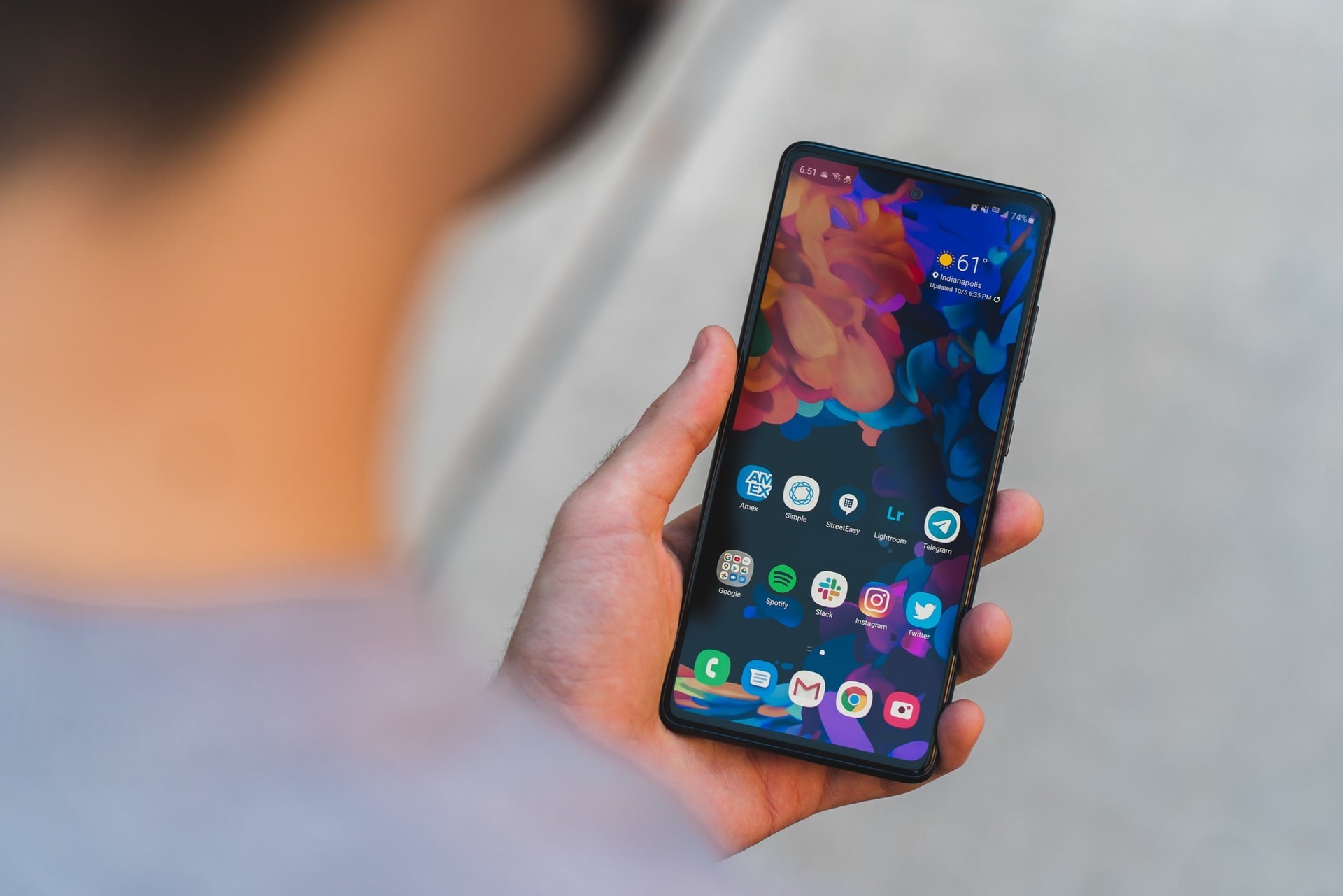
Điện thoại giật lag, đặc biệt trên những mẫu Android giá rẻ thực sự khiến người ta khó chịu.
Sự chậm chạp này bào mòn lòng kiên nhẫn đến mức khiến chúng ta chẳng buồn đụng vào điện thoại trừ khi thực sự cần thiết, và bắt đầu tự hỏi liệu đã đến lúc phải lên đời máy mới hay chưa.
Dưới đây là cách mà cây bút Digvijay Kumar của MakeUseOf giúp điện thoại trở nên mượt mà hơn chỉ bằng những cài đặt đơn giản ai cũng làm được.
Những thao tác hàng ngày bỗng trở nên quá tốn thời gian
Sống chung với sự giật lag là phần khó khăn nhất. Những tác vụ đơn giản như trả lời tin nhắn hay mở một thông báo cũng bị ngắt quãng bởi những khoảng dừng ngắn, làm hỏng mạch trải nghiệm người dùng.
Mỗi lần khựng lại chỉ kéo dài một hoặc hai giây, nhưng khi lặp lại hàng chục lần mỗi ngày, nó khiến chiếc điện thoại mang lại cảm giác chậm chạp và thiếu hợp tác.
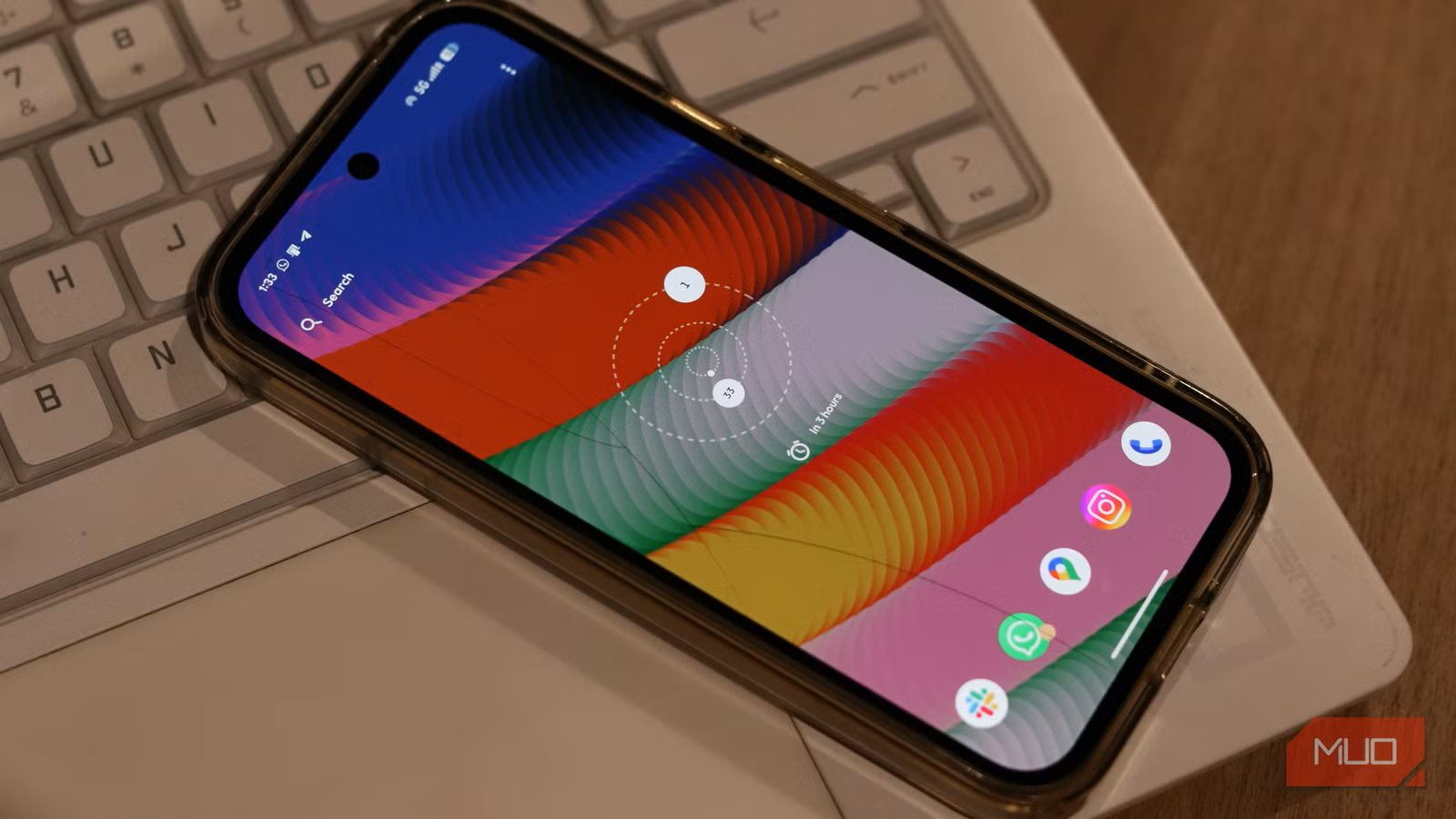
Sự bực bội lên đến đỉnh điểm vào những khoảnh khắc tôi cần điện thoại phản hồi ngay lập tức. Việc mở camera đôi khi mất quá nhiều thời gian, khiến tôi bỏ lỡ hoàn toàn khoảnh khắc định chụp.
Thậm chí, các thông báo cũng bị khựng lại trước khi tải xong, biến một cái liếc nhìn nhanh thành một lần chờ đợi khác. Theo thời gian, tôi ít dùng điện thoại đi, không phải vì muốn rời xa công nghệ, mà vì mỗi lần tương tác đều giống như một sự nỗ lực mệt mỏi.
Sau nhiều tuần chịu đựng sự chậm chạp, tôi đã thử mọi cách khắc phục thông thường để tăng tốc máy. Tôi đã rà soát các cài đặt có thể gây chậm máy, xóa các ứng dụng không dùng đến trong nhiều tháng, dọn dẹp các tệp tải về cũ và chuyển ảnh, video lên lưu trữ đám mây để giải phóng bộ nhớ.
Tôi cũng xóa dữ liệu đệm (cached data) từ các ứng dụng tốn quá nhiều bộ nhớ và thường xuyên khởi động lại máy với hy vọng giải quyết được nguyên nhân gây lag.
Dẫu vậy, những cải thiện đó không kéo dài được lâu, chiếc điện thoại sớm muộn lại chậm đi. Khi tình trạng lag quay trở lại, tôi đã đào sâu hơn vào các cài đặt với hy vọng tìm thấy một giải pháp bền vững hơn.
Trong lúc lướt qua các mục cài đặt, tôi vô tình thấy một trình điều khiển quản lý tốc độ thực hiện các hiệu ứng chuyển cảnh (animations) của Android.
Nó nằm trong Developer Options (Tùy chọn cho nhà phát triển) – một mục vốn bị ẩn đi theo mặc định. Animations là các hiệu ứng hình ảnh nhỏ xuất hiện khi bạn mở ứng dụng, chuyển đổi màn hình hoặc di chuyển qua các menu.
Chúng giúp giao diện trông mượt mà hơn, nhưng đồng thời cũng tạo ra một độ trễ nhỏ trước khi thao tác thực sự diễn ra. Việc giảm tốc độ của chúng không làm cho phần cứng mạnh hơn, nhưng nó loại bỏ thời gian chờ đợi dư thừa và khiến điện thoại có cảm giác phản hồi nhanh hơn.
Dưới đây chính xác là những gì tôi đã thay đổi trên điện thoại của mình:
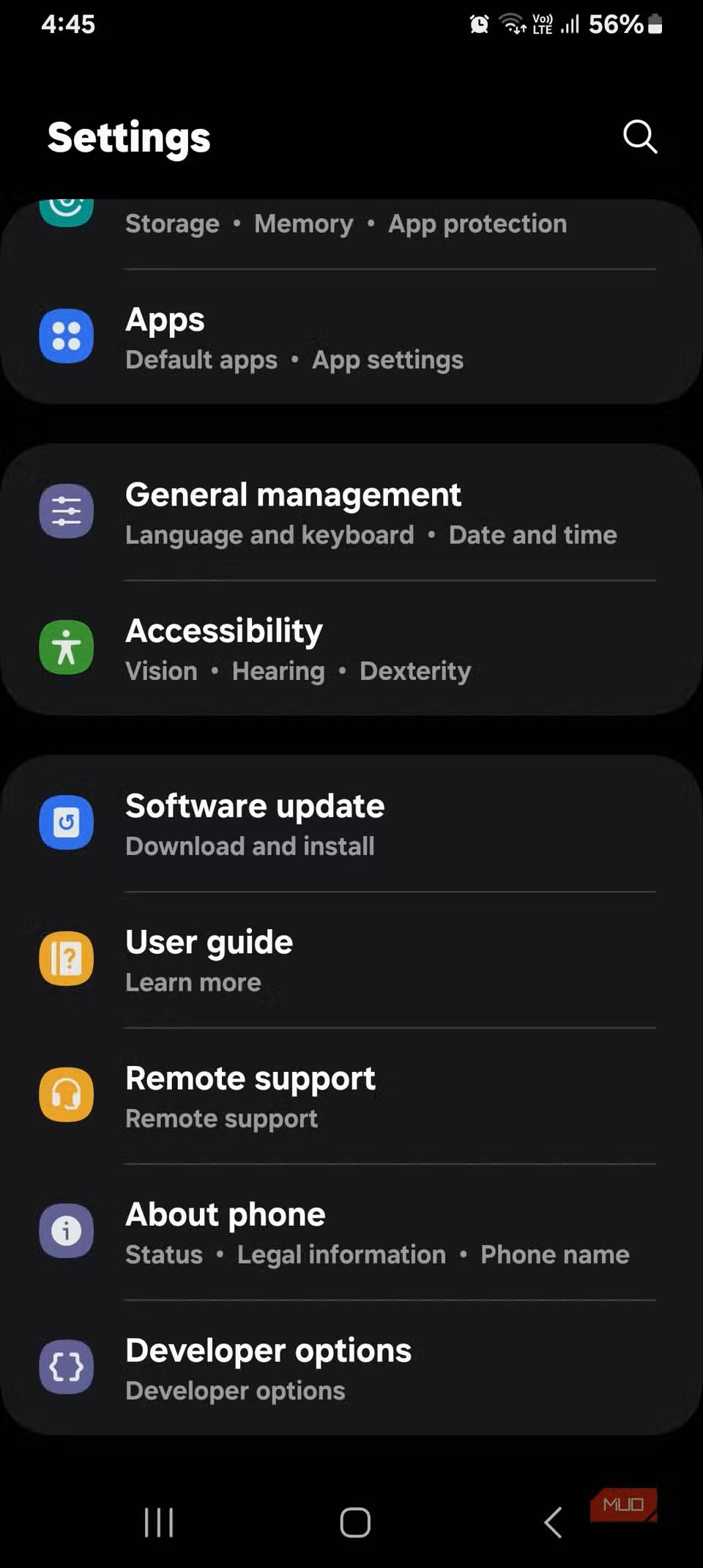
- Mở Settings (Cài đặt) và cuộn xuống mục About phone (Thông tin điện thoại).
- Nhấn vào Software information (Thông tin phần mềm) và tìm mục Build number (Số hiệu bản dựng).
- Nhấn liên tục vào Build number 7 lần và nhập mã PIN hoặc mật khẩu nếu được yêu cầu. Điện thoại sẽ xác nhận rằng Developer Options đã được kích hoạt.
- Quay lại trang Cài đặt chính và mở Developer options.
- Cuộn cho đến khi bạn tìm thấy các mục: Window animation scale (Tỷ lệ hình động của cửa sổ), Transition animation scale (Tỷ lệ hình động chuyển tiếp) và Animator duration scale (Tỷ lệ thời gian của trình tạo hình động).
- Thay đổi cả ba mục này từ mức 1x xuống 0.5x.
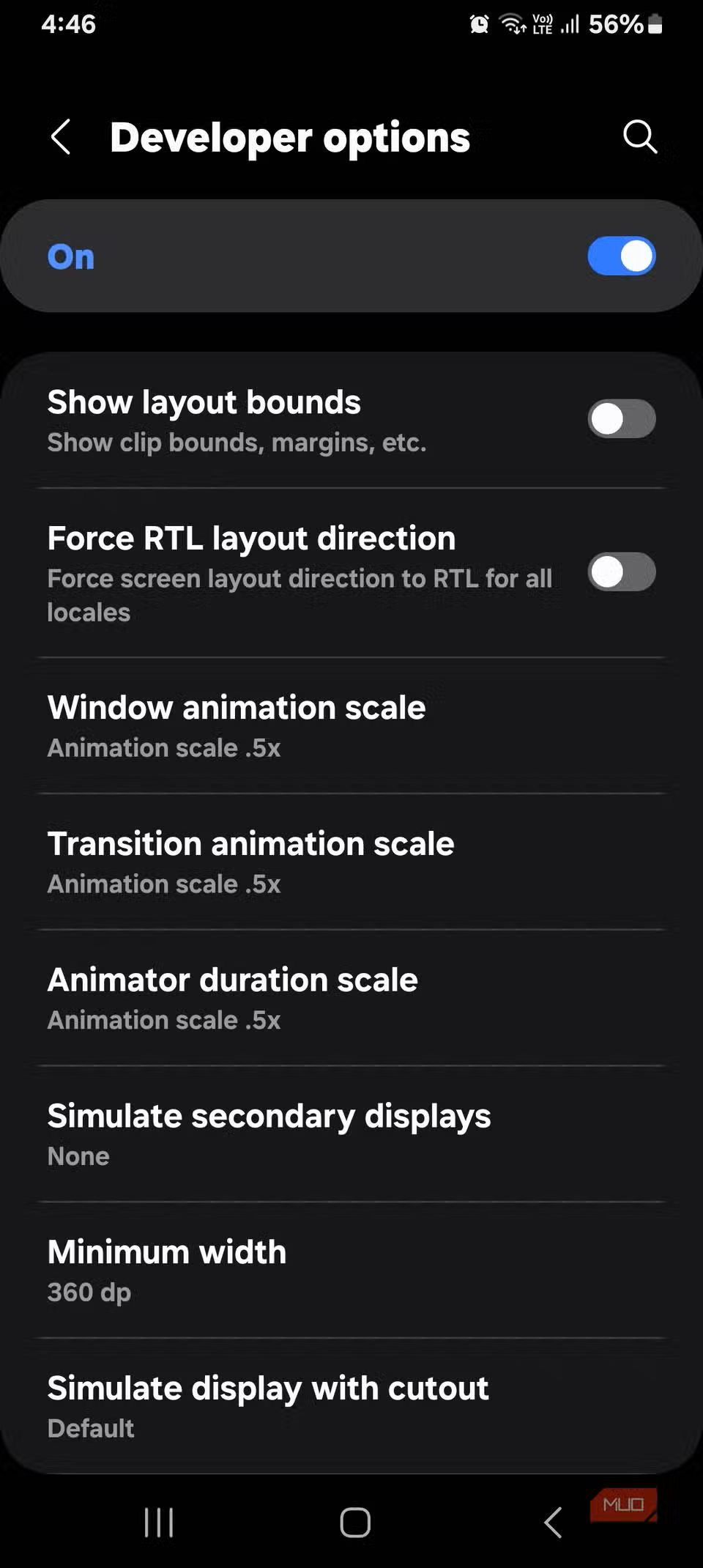
Tôi cũng đã thử tắt hoàn toàn chúng để so sánh, nhưng tôi thích mức 0.5x hơn vì nó vẫn giữ lại một chút chuyển động trong khi vẫn mang lại cảm giác nhanh nhạy. Nếu bạn không thấy các mục này khi cuộn trang, hãy sử dụng thanh tìm kiếm trong phần cài đặt và gõ từ khóa "animation scale".
Lưu ý rằng trên một số dòng điện thoại, mục Build number xuất hiện ngay trong About phone thay vì nằm trong mục Software information.
Việc thực hiện các bước này giúp chiếc điện thoại như được làm mới, và vẫn còn những cách khác để khiến một chiếc Android cũ mang lại cảm giác như mới cho những ai muốn khám phá thêm.
Kỳ vọng gì sau khi thay đổi thiết lập?
.png)
Việc giảm tỷ lệ hiệu ứng chuyển cảnh sẽ không nâng cấp phần cứng của bạn, nhưng nó thay đổi tốc độ Android di chuyển từ màn hình này sang màn hình khác. Điện thoại không còn phải đợi hiệu ứng chạy hết mới hiển thị kết quả, giúp các thao tác chạm và vuốt phản hồi nhanh hơn.
Bạn sẽ nhận thấy sự khác biệt lớn nhất khi chuyển đổi giữa các ứng dụng, kéo thanh thông báo xuống hoặc mở các menu cài đặt. Các bước chuyển tiếp này mở ra nhanh hơn vì điện thoại đã bỏ qua một phần của hiệu ứng hình ảnh. Bạn có thể vẫn thấy độ trễ đối với các ứng dụng nặng cần thời gian để tải dữ liệu, nhưng hầu hết các thao tác hàng ngày sẽ mang lại cảm giác nhanh hơn đáng kể.
Nếu bạn không chắc tùy chọn nào là tốt nhất, hãy thử nghiệm. Đặt tỷ lệ về mức Off (Tắt) để xem máy hoạt động ra sao, sau đó quay lại 0.5x nếu bạn vẫn muốn có chút hiệu ứng chuyển động. Bạn luôn có thể quay lại mức 1x hoặc cao hơn nếu muốn trải nghiệm vẻ ngoài nguyên bản.
Thay đổi này không biến chiếc điện thoại giá rẻ của tôi thành một chiếc flagship (điện thoại cao cấp), nhưng nó đủ để khiến tôi phải suy nghĩ lại về việc nâng cấp máy.
Giảm tỷ lệ hiệu ứng chuyển cảnh giúp việc sử dụng hàng ngày nhanh hơn và mang lại sự mượt mà cần thiết. Nếu điện thoại của bạn đang có cảm giác chậm chạp, hãy thử mẹo nhỏ này trước khi quyết định mua máy mới. Bạn chỉ mất vài phút để thiết lập và hoàn toàn có thể đổi lại nếu thấy không ưng ý.





.png "Vinachem và VIMC ký thỏa thuận hợp tác toàn diện, tăng liên kết công nghiệp – logistics")
.png "MB dự chi hơn 20.000 tỷ đồng trả cổ tức, lên kế hoạch tăng vốn khủng")

.jpg "Thương hiệu 'huyền thoại' 60 năm của Việt Nam đối mặt 3 nguy cơ chưa từng có, đe dọa sự tồn tại")