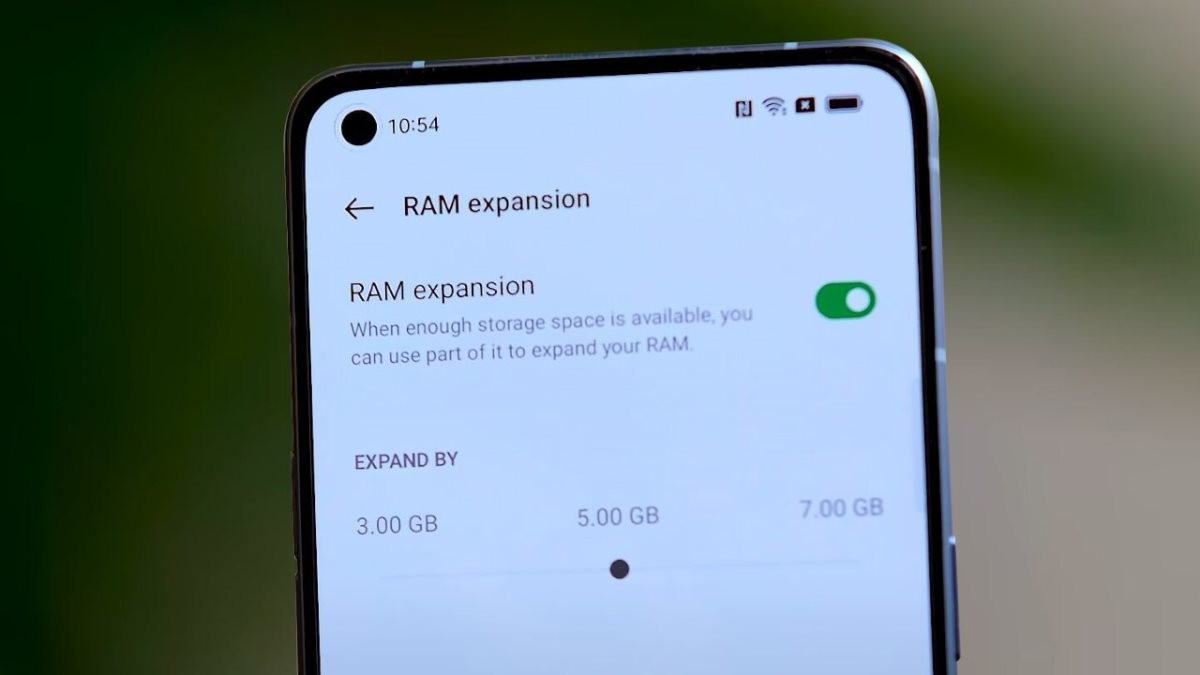
Cây bút Jon Gilbert của Android Police vừa khám phá ra cách tối ưu pin cực kỳ hiệu quả mà chỉ cần kích hoạt một công tắc duy nhất.
Nằm ẩn sâu trong phần cài đặt dành cho nhà phát triển (developer settings), tùy chỉnh này không chỉ kéo dài thời lượng pin mà còn tiếp thêm sức mạnh cho hiệu năng của máy. Dưới đây là cách làm
Hiểu về hoạt động chạy ngầm trước khi tắt bỏ
Lưu ý: Việc thay đổi cài đặt này sẽ ảnh hưởng đến cách thức vận hành của điện thoại.
Thủ thuật tôi đang áp dụng để cải thiện pin cho mọi máy Android chính là giới hạn số lượng quy trình chạy ngầm (background processes) cho phép về mức bằng không (0).
Tuy nhiên, trước hết chúng ta cần làm rõ một hiểu lầm rất phổ biến về các tác vụ chạy ngầm này.
Việc ngăn chặn các quy trình chạy ngầm hoạt động hoàn toàn không khiến bạn bị lỡ thông báo từ các ứng dụng hệ thống như Điện thoại, Tin nhắn, hay các ứng dụng phổ biến như Facebook và Gmail.
Các ứng dụng này vẫn sẽ kiểm tra và gửi thông báo bình thường nhờ sử dụng Firebase Cloud Messaging (FCM) – một dịch vụ giúp đẩy thông báo (push notifications) từ máy chủ FCM đến ứng dụng. Dù nghe có vẻ dễ gây nhầm lẫn, nhưng cơ chế này không tính là một quy trình chạy ngầm.
Vì vậy, tên gọi chính xác hơn cho cài đặt này có lẽ nên là “Giới hạn quy trình chạy ngầm được lưu vào bộ nhớ đệm” (Cached background process limit).
Nói chung, điều duy nhất bạn cần biết là việc chặn các quy trình chạy ngầm sẽ không hề ảnh hưởng đến phần lớn thông báo của bạn. Nó chỉ đơn thuần là xóa sạch các dữ liệu dạng đệm đang không được sử dụng mà thôi.
Giới hạn quy trình chạy ngầm để tăng pin và hiệu năng
Toàn bộ quá trình thao tác mất chưa đầy một phút. Bước đầu tiên bạn cần làm là kích hoạt Tùy chọn cho nhà phát triển (developer options):
- Mở ứng dụng Cài đặt (Settings).
- Cuộn xuống và nhấn vào mục Giới thiệu về điện thoại (About Phone).
- Tiếp tục cuộn xuống dưới cùng và nhấn liên tục 7 lần vào mục Số hiệu bản dựng (Build number) cho đến khi màn hình hiển thị thông báo pop-up xác nhận.
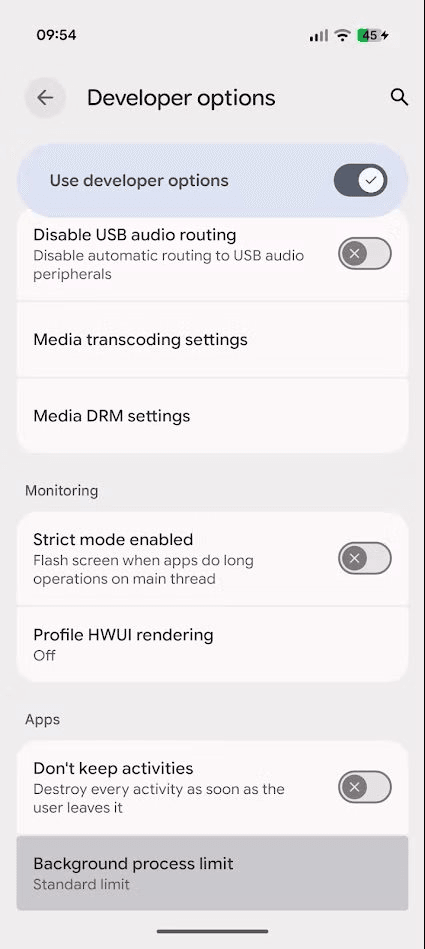
Bây giờ, hãy truy cập vào mục Tùy chọn cho nhà phát triển (Developer options) nằm trong menu con Hệ thống (System) của ứng dụng Cài đặt. Cuộn xuống và tìm đến mục Giới hạn quy trình nền (Background process limit) – bạn cũng có thể gõ tìm kiếm trực tiếp trên thanh công cụ để định vị nhanh hơn.
Theo mặc định, tùy chọn này được đặt ở mức Giới hạn tiêu chuẩn (Standard limit). Con số này sẽ khác nhau tùy thuộc vào từng nhà sản xuất, nhưng thường rơi vào khoảng 20 quy trình chạy ngầm cùng lúc. Hãy chuyển thiết lập này thành Không có quy trình nền (No background processes).
Ngay lúc này, bạn sẽ nhận thấy thời lượng pin và hiệu năng của máy được cải thiện rõ rệt. Nhưng cơ chế đằng sau nó là gì?
Tác động của các quy trình chạy ngầm này là gì?
Các tác vụ chạy ngầm có thể ngốn tới hàng gigabyte RAM của thiết bị. Hiệu quả của việc thay đổi các cài đặt liên quan đến pin thường rất khó để định lượng. Đúng là bạn có thể cảm thấy máy mượt hơn, nhưng làm sao biết chắc đó không phải là hiệu ứng tâm lý ?
May mắn thay, có một cách rất hay để bạn nhìn thấy chính xác tác động của việc giới hạn các quy trình chạy ngầm này.
Trước khi tiến hành giới hạn quy trình nền (nếu đã lỡ bật, bạn chỉ cần đặt lại về mặc định và khởi động lại điện thoại), hãy truy cập vào mục Các dịch vụ đang chạy (Running Services) trong Tùy chọn cho nhà phát triển.
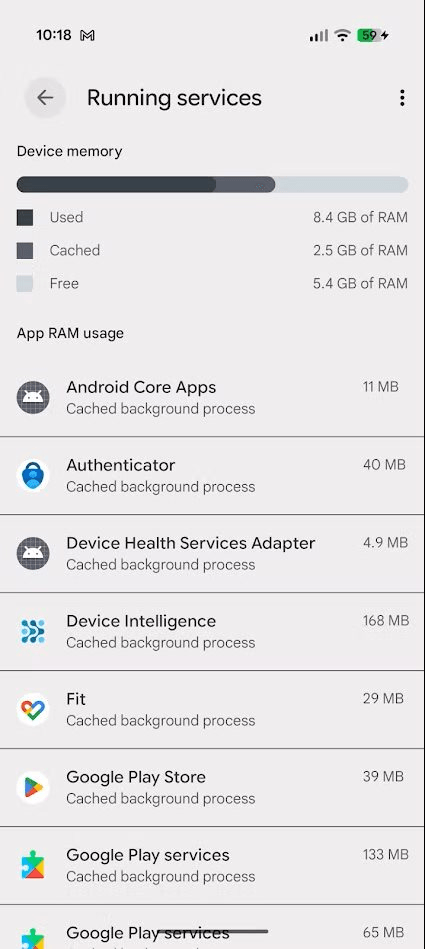
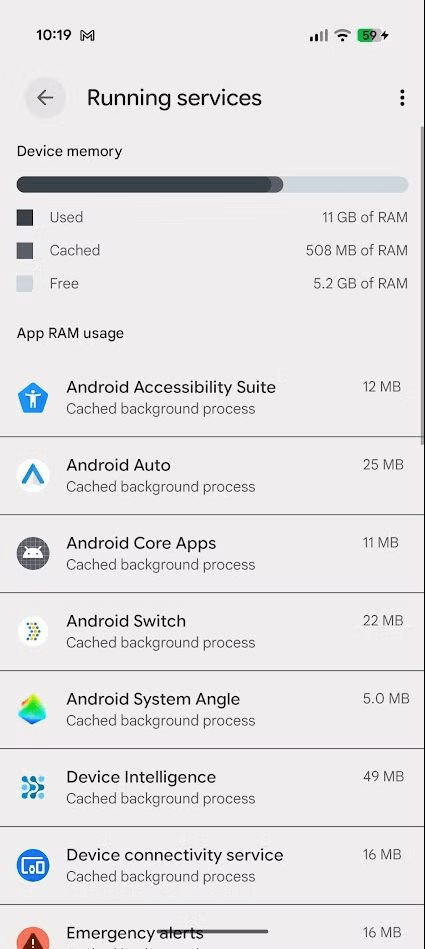
Nhấn vào biểu tượng dấu ba chấm ở góc trên cùng bên phải màn hình và chọn Hiển thị các quy trình được lưu trong bộ nhớ đệm (Show cached processes).
Hãy chú ý đến thông số nằm cạnh chữ Cached (Đã lưu vào bộ nhớ đệm) ngay dưới thanh hiển thị dung lượng bộ nhớ thiết bị. Con số này chính là lượng dung lượng RAM mà chúng ta chuẩn bị giải phóng.
Mục Các dịch vụ đang chạy này cũng là một nơi lý tưởng để bạn kiểm tra xem có ứng dụng cụ thể nào đang "âm thầm" ngốn sạch RAM của mình ở chế độ nền hay không.
Bây giờ, hãy chụp lại ảnh màn hình này, sau đó lặp lại các bước giới hạn quy trình nền như đã hướng dẫn ở trên rồi quay trở lại đây.
Bạn sẽ thấy lượng quy trình chạy ngầm được lưu trong bộ nhớ đệm sụt giảm một cách chóng mặt. Màn hình này cập nhật dữ liệu theo thời gian thực, nên bạn thậm chí có thể chứng kiến con số đó giảm về mức bằng không.
Trong trường hợp của tôi, chiếc điện thoại đã giải phóng được tới 2GB RAM. Tuy nhiên, cũng cần lưu ý rằng lượng bộ nhớ mà các quy trình chạy ngầm sử dụng luôn biến động liên tục. Vì vậy, mức giảm 2GB này chỉ phản ánh đúng tình trạng máy của tôi ngay tại thời điểm điều chỉnh cài đặt mà thôi.







.png "Quan chức Fed cảnh báo có thể phải tăng lãi suất nhiều lần")




.jpg "Funan Techo được Trung Quốc 'bơm' vốn, có tiến triển: Nhiều cư dân Campuchia dọc kênh đào vẫn phải chờ")

.png "Thanh tra NHNN nêu loạt tồn tại ở Woori Bank Chi nhánh Thái Nguyên")





.jpg "Đây là lý do các định chế tài chính lớn liên tục đặt niềm tin vào T&T Group")