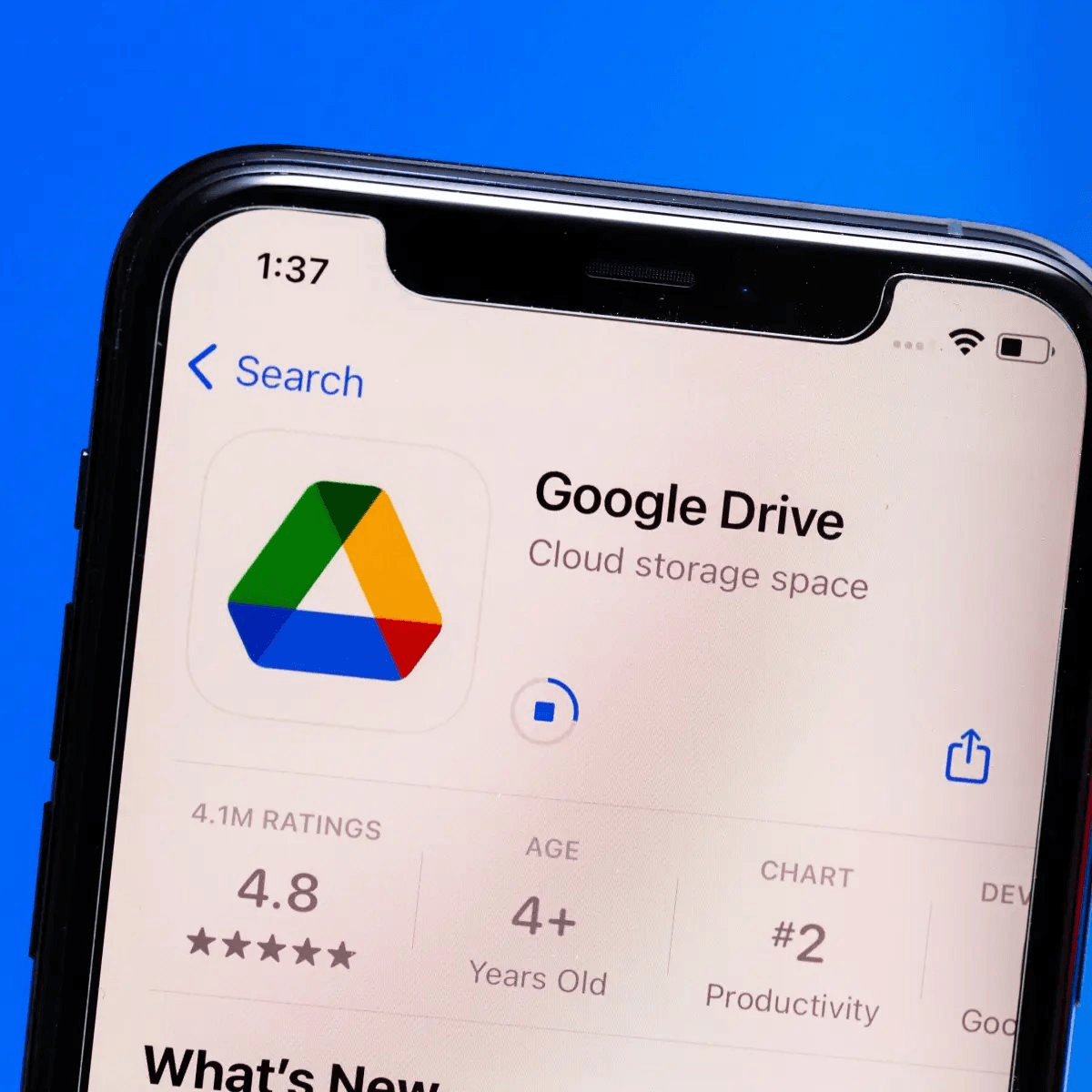
Google vừa đưa ra thông báo quan trọng trên trang hỗ trợ chính thức của Google Drive: ứng dụng Drive dành cho máy tính (Google Drive for desktop) sẽ chính thức ngừng hỗ trợ tính năng tự động sao lưu ảnh sang Google Photos kể từ ngày 10/8/2026.
Dù đây không phải một sự thay đổi đột ngột, việc lơ đễnh không cập nhật thông tin có thể khiến nhiều người dùng rơi vào thế bị động và đối mặt với nguy cơ thất thoát dữ liệu.
Sự thay đổi lớn trong cách quản lý ảnh trên máy tính
Cần làm rõ rằng cả hai dịch vụ Google Drive và Google Photos vẫn hoạt động độc lập bình thường sau thời điểm này. Thay đổi chỉ nằm ở mối liên kết giữa hai ứng dụng: tính năng cho phép ứng dụng Google Drive trên máy tính tự động gửi các thư mục chứa ảnh trực tiếp sang Google Photos sẽ hoàn toàn bị loại bỏ.
Trên thực tế, lộ trình khai tử tính năng này đã được Google triển khai theo từng giai đoạn. Kể từ ngày 15/6, ứng dụng Drive trên máy tính đã bắt đầu gửi cảnh báo liên tục tới người dùng, đồng thời khóa tùy chọn thiết lập các thư mục sao lưu mới sang Photos. Dù các thư mục đồng bộ hiện tại vẫn đang duy trì hoạt động tạm thời, toàn bộ kết nối tự động giữa hai dịch vụ sẽ chính thức bị cắt đứt hoàn toàn sau ngày 10/8.
Sự điều chỉnh này tác động trực tiếp đến thói quen lưu trữ của hàng triệu người dùng máy tính — những người bấy lâu nay vẫn coi dung lượng đám mây như một "chiếc hộp kỹ thuật số" chứa đựng hàng thập kỷ kỷ niệm, từ những cột mốc quan trọng, ảnh du lịch ngẫu nhiên cho đến hình ảnh thú cưng.
Việc phụ thuộc vào một ứng dụng chạy ngầm tự động suốt nhiều năm khiến sự thay đổi này trở nên khá xáo trộn. Nếu người dùng không chủ động điều chỉnh thiết lập, các bức ảnh mới lưu trên máy tính sẽ không còn được tải lên đám mây, dẫn đến nguy cơ mất mát dữ liệu đáng tiếc khi thiết bị gặp sự cố.
Tuy nhiên, người dùng hoàn toàn có thể yên tâm rằng tất cả hình ảnh đã tải lên Google Photos trước đây vẫn an toàn tuyệt đối. Thay đổi của Google chỉ ảnh hưởng đến phương thức tải lên các bức ảnh mới từ máy tính, hoàn toàn không xóa bất kỳ dữ liệu hiện có nào trên đám mây.
Giải pháp thay thế trên máy tính và điện thoại
Do Google hiện không phát hành ứng dụng Google Photos riêng biệt cho hệ điều hành Windows hay macOS, người dùng bắt buộc phải chuyển sang thao tác trực tiếp trên giao diện web. Tuy quy trình mới đòi hỏi thêm thao tác thủ công, đây là giải pháp duy nhất ở thời điểm hiện tại.
Các bước thiết lập quy trình sao lưu mới trên web:
- Truy cập vào trang web chính thức của Google Photos.
- Nhấp vào biểu tượng dấu "+" ở góc trên bên phải màn hình.
- Chọn tùy chọn "Sao lưu thư mục" (Backup folders) và chỉ định các thư mục ảnh trên máy tính mà bạn muốn tải lên.
Lưu ý quan trọng: Khác với cơ chế chạy ngầm hoàn toàn của Google Drive trước đây, quy trình sao lưu mới chỉ tự động quét và tải ảnh lên mỗi khi bạn truy cập vào trang web Google Photos. Việc duy trì thói quen truy cập web thường xuyên sẽ là rào cản lớn nhất với đa số người dùng, nhưng bạn có thể đặt lịch nhắc nhở trong thời gian đầu cho đến khi thao tác này trở thành thói quen.
Đối với người dùng thiết bị di động: Nếu thường xuyên chụp ảnh bằng điện thoại, giải pháp tối ưu nhất là tải và sử dụng trực tiếp ứng dụng Google Photos di động. Ứng dụng hỗ trợ tự động tải ảnh lên đám mây ngay khi vừa chụp, cho phép tùy chỉnh chất lượng hình ảnh và cung cấp chế độ nén tối ưu nhằm tiết kiệm không gian lưu trữ.
Hướng dẫn kiểm tra khẩn cấp và cảnh báo bẫy "nhân đôi dung lượng"
Để đảm bảo quá trình chuyển đổi diễn ra suôn sẻ, người dùng cần thực hiện ngay các bước sau:
- Kiểm tra trạng thái: Mở Google Photos (trên web hoặc ứng dụng di động) để rà soát lại toàn bộ danh sách các thư mục đang được thiết lập sao lưu.
- Chuyển đổi nguồn cấu hình: Tắt cài đặt đồng bộ ảnh trong ứng dụng Drive desktop và chuyển sang cài đặt trực tiếp các thư mục sao lưu ngay trong phần thiết lập của Google Photos.
- Cảnh báo trùng lặp dữ liệu (Đặc biệt quan trọng): Tránh thiết lập đồng bộ cùng một thư mục cho cả hai ứng dụng Google Drive và Google Photos. Việc đồng bộ chồng chéo sẽ tạo ra các tệp tin trùng lặp, khiến bộ nhớ Google One bị khấu trừ gấp đôi một cách vô ích — một sự lãng phí rất tốn kém chi phí lưu trữ.
Hãy dành ra vài phút ngay hôm nay để kiểm tra lại các thiết lập sao lưu trên máy tính, đảm bảo kho tàng ký ức kỹ thuật số của bạn luôn được bảo vệ an toàn.





.jpg "PVOIL giảm giá 350 đồng/lít xăng dầu tại 1.100 cửa hàng trên toàn quốc")