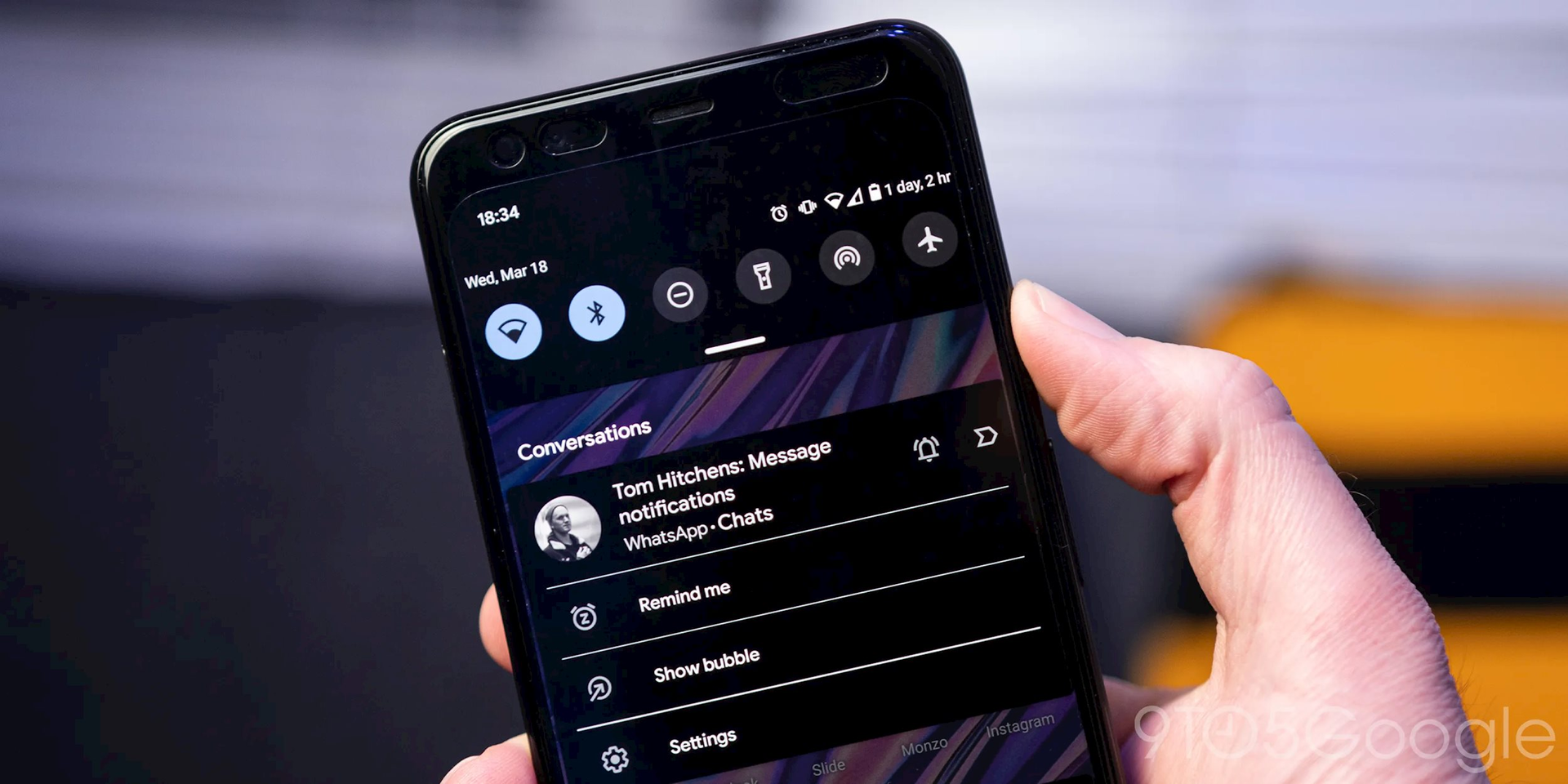
Nhiều người có thói quen vuốt bỏ mọi thông báo hiện lên trên chiếc điện thoại Android của mình, gần như một kiểu "ám ảnh" muốn dọn sạch thanh thông báo để đạt được trạng thái sạch sẽ tinh tươm.
Thế nhưng, hệ điều hành Android thực tế sở hữu rất nhiều công cụ mạnh mẽ để quản lý thông báo (bao gồm cả tính năng Enhanced Notifications mới trên dòng Pixel), giúp bạn không còn phải lúc nào cũng chọn cách vuốt bỏ đầy lãng phí.
Bạn có thể tạm ẩn những thông báo quan trọng và để chúng quay trở lại sau bằng tính năng Snooze (Tạm dừng thông báo). Không chỉ vậy, nếu lỡ tay xóa mất một thông báo quan trọng, bạn vẫn có thể tìm lại nhờ tính năng Notification History (Nhật ký thông báo). Dù cả hai tính năng này đều mặc định bị tắt, dưới đây sẽ là cách kích hoạt.
Cách kích hoạt tính năng Snooze trên Android
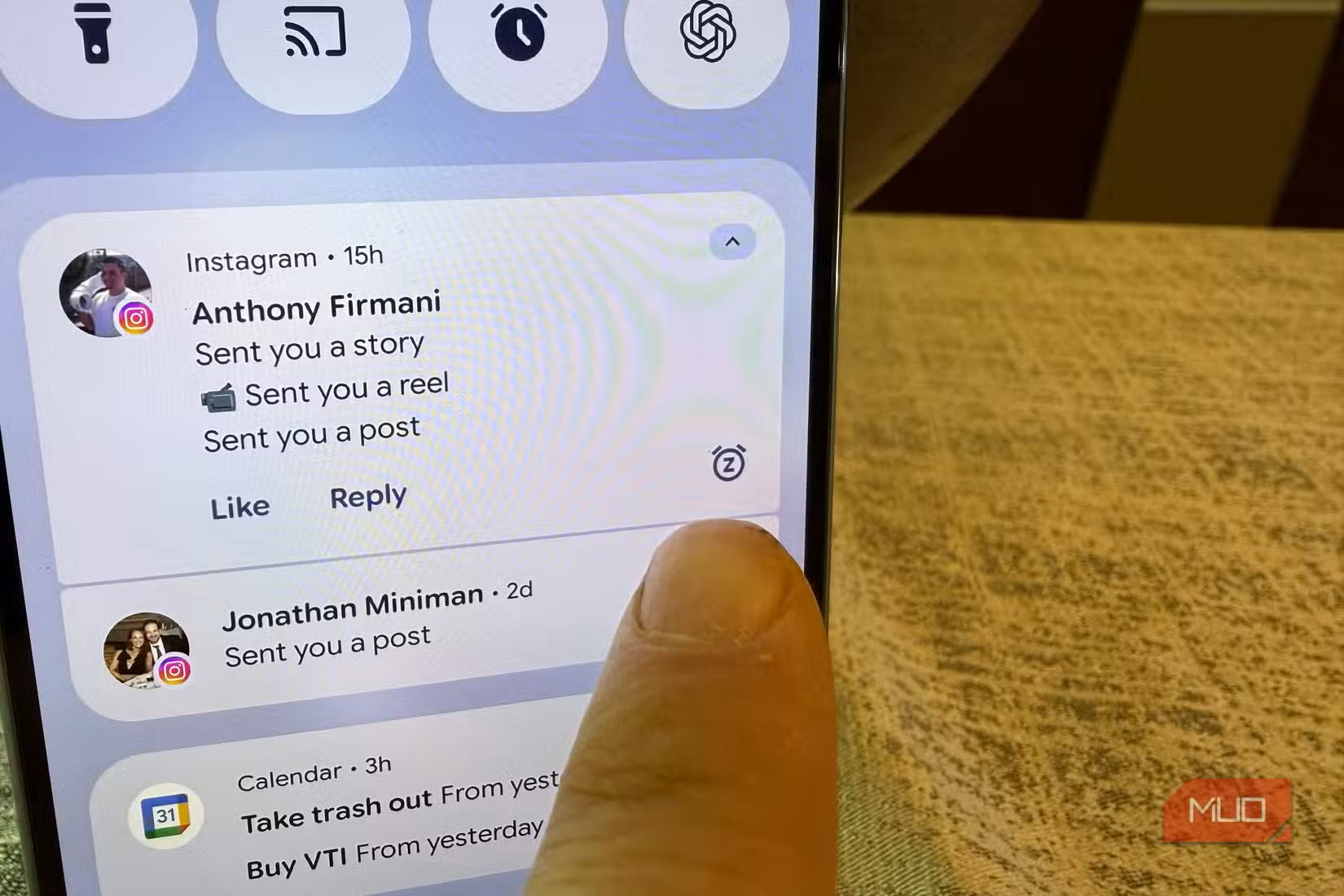
Khi bật tính năng Snooze, bạn sẽ thấy một biểu tượng mới xuất hiện ở góc dưới bên phải của mỗi thông báo, trông giống như một chiếc đồng hồ báo thức nhỏ. Tương tự như khi bạn tạm dừng báo thức buổi sáng, việc "snooze" một thông báo đồng nghĩa với việc nó sẽ biến mất ngay lúc đó nhưng sẽ xuất hiện trở lại sau một khoảng thời gian nhất định (thường là 15 phút, 30 phút, 1 giờ hoặc 2 giờ).
Tùy vào thiết bị mà các mốc thời gian này có thể khác nhau (vì lý do nào đó, điện thoại Samsung Galaxy thường có nhiều lựa chọn thời gian hơn dòng Pixel).
Tính năng này mặc định bị tắt, nhưng việc kích hoạt lại rất đơn giản:
- Trên Samsung Galaxy: Vào Cài đặt (Settings) -> Thông báo (Notifications) -> Cài đặt nâng cao (Advanced Settings) -> Bật Hiển thị nút tạm dừng (Show Snooze Button).
- Trên Google Pixel: Vào Cài đặt (Settings) -> Thông báo (Notifications) -> Bật Cho phép tạm dừng thông báo (Allow notification snoozing).
Sau khi kích hoạt, mỗi thông báo khi được mở rộng sẽ hiển thị biểu tượng Snooze. Bạn có thể mở rộng thông báo bằng hai cách: nhấn vào mũi tên xuống ở bên phải hoặc dùng hai ngón tay thực hiện thao tác "pinch-out" (thu phóng ra ngoài) ngay trên thông báo đó.
Tính năng này hữu ích như thế nào? Bạn có thể dùng nó cho những thông báo kiểu: "Cái này quan trọng đấy, nhưng mình muốn xử lý nó sau". Sau khi chọn Snooze, thông báo sẽ tạm biến mất, giúp thanh trạng thái gọn gàng hơn, nhưng chắc chắn nó sẽ quay lại vào lúc rảnh tay.
Đây là một công cụ cực kỳ hữu hiệu cho những việc bạn không muốn quên nhưng chưa có thời gian giải quyết ngay, chẳng hạn như một yêu cầu từ vợ/chồng hay từ sếp.
Thêm một điểm cộng nữa là nếu bạn bật cả tính năng Nhật ký thông báo (theo hướng dẫn bên dưới), bạn sẽ có một "bảng điều khiển" để theo dõi những thông báo nào đang trong trạng thái tạm dừng.
Cách bật Nhật ký thông báo (Notification History)
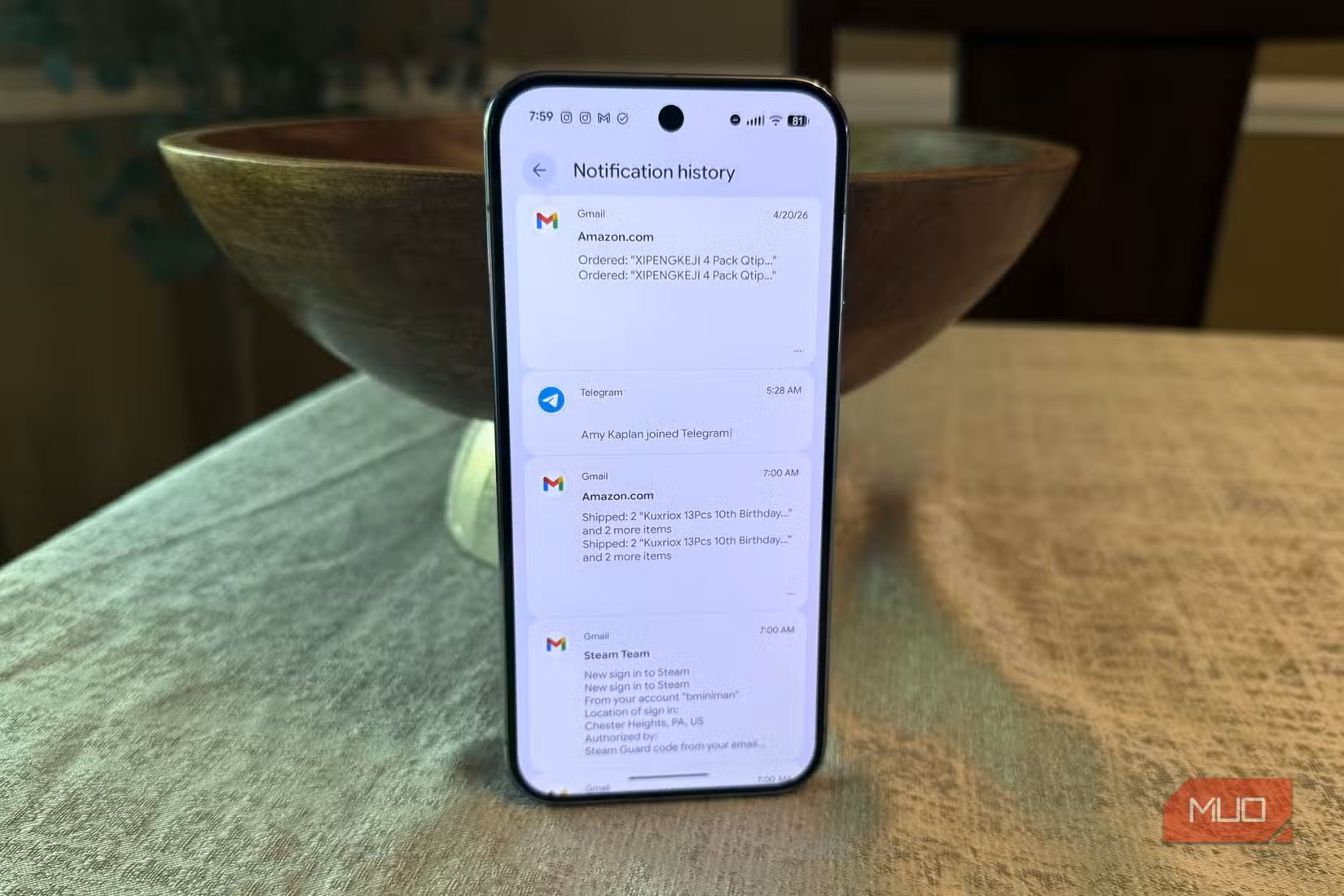
Sẽ ra sao nếu bạn lỡ tay vuốt mất một thông báo và muốn xem lại nó? Nếu đã bật Notification History, đây sẽ không còn là vấn đề. Bạn có thể quay lại để kiểm tra tất cả các thông báo đã nhận trong vòng 24 giờ qua.
Dù không có cách nào để khôi phục trực tiếp một thông báo đã xóa trở lại thanh thông báo ban đầu, nhưng bản nhật ký này rất bền bỉ và không tự động xóa đi. Nó lưu giữ nguyên vẹn các đường dẫn và tác vụ cho đến khi hết hạn.
Điều này có nghĩa là nếu sếp gửi cho bạn một tin nhắn mà bạn lỡ tay vuốt mất, bạn chỉ cần nhấn vào thông báo đó trong nhật ký, hệ thống sẽ đưa bạn đến đúng nội dung tin nhắn đó.
Để kích hoạt, hãy thực hiện các bước sau: Vào Cài đặt (Settings) -> Thông báo (Notifications) -> Nhật ký thông báo (Notification History) -> Chọn Bật (On). Nếu dùng Samsung Galaxy, mục này có thể nằm trong menu con của phần Cài đặt nâng cao.
Thêm lối tắt Nhật ký thông báo ra màn hình chính
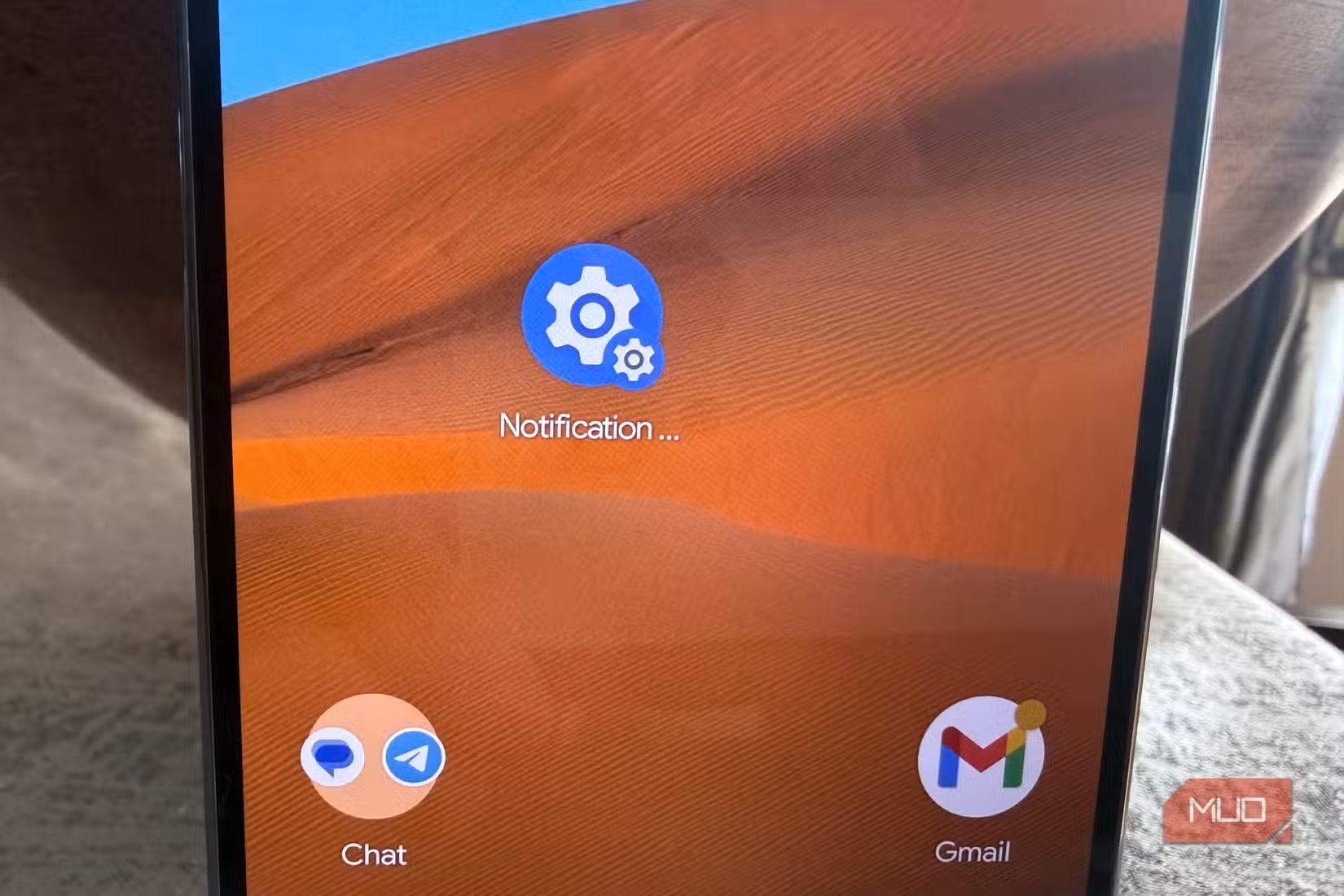
Để tiết kiệm thời gian, bạn có thể tạo một lối tắt truy cập thẳng vào nhật ký thông báo ngay từ màn hình chính thay vì phải lục tìm trong phần cài đặt:
- Nhấn giữ vào vùng trống trên Màn hình chính (Home Screen).
- Chọn Widget.
- Tìm đến mục Cài đặt (Settings).
- Chọn Nhật ký thông báo (Notification history).
Lưu ý quan trọng: Bạn buộc phải bật tính năng Nhật ký thông báo trước thì hệ thống mới bắt đầu lưu lại dữ liệu. Vì nó không thể hiển thị những gì đã xảy ra trước khi được kích hoạt, nên bạn bật nó càng sớm thì càng có lợi.
Đừng chỉ dừng lại ở việc vuốt bỏ
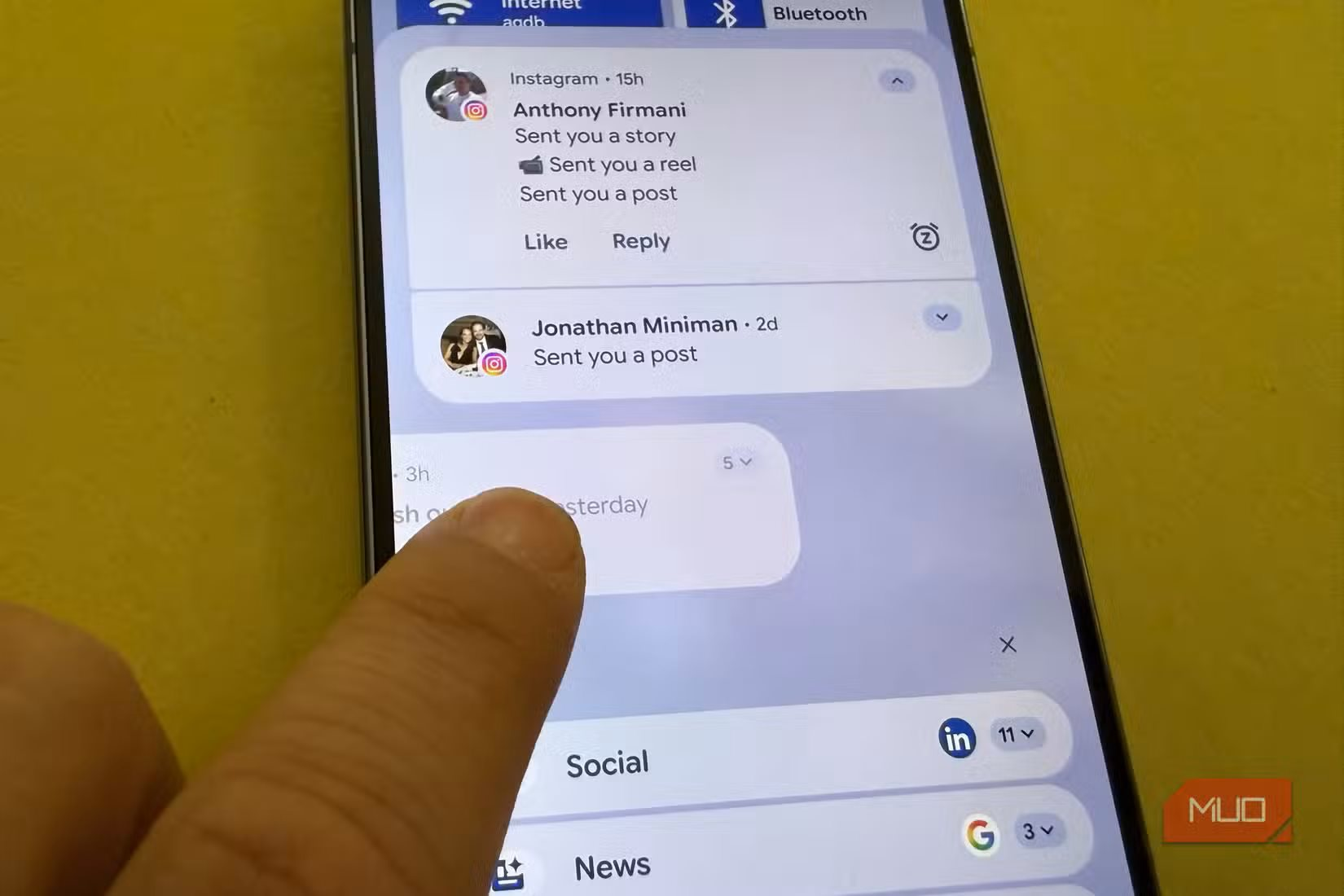
Android hiện sở hữu hệ thống thông báo ưu việt nhất trong số các nền tảng di động hiện nay. Bằng cách kết hợp giữa Nhật ký thông báo và đặc biệt là tính năng Snooze, bạn sẽ thiết lập được một thói quen sử dụng điện thoại thông minh hơn.
Thay vì lúc nào cũng phải "hứng cả vòi rồng" thông tin dội đến, giờ đây bạn có thể xử lý chúng theo cách của mình và vào bất cứ khi nào bạn cảm thấy sẵn sàng.









.png "Hai sà lan 80 mét sắp bị đánh chìm, giải quyết tình thế khẩn cấp tại một quốc gia châu Âu")
.png "Tiết kiệm được 4,1 tỷ euro tiền dầu, giảm 40% khí thải, nhiều quốc gia sẵn sàng miễn 100% thuế VAT, chi đậm để biến tất cả thành xe điện")