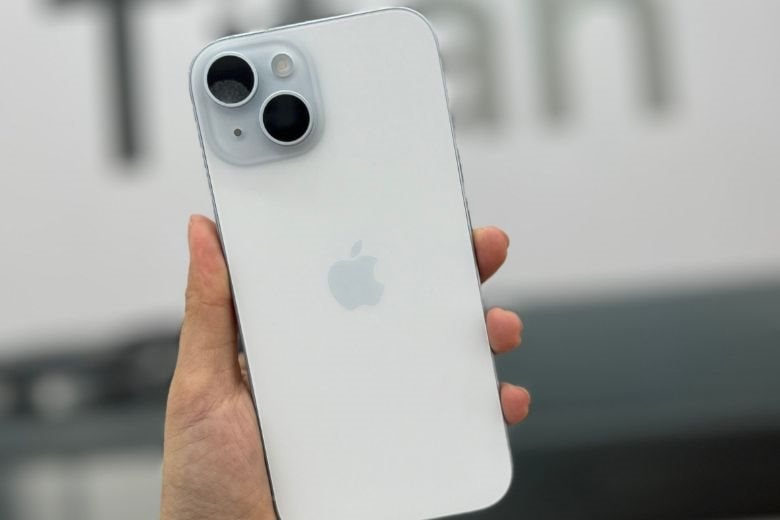
Một chuyên gia công nghệ tên Pradeep Pandey cho biết ông đã giải phóng tới 47GB dung lượng bị chiếm dụng chỉ trong khoảng 10 phút, giúp điện thoại của mình hoạt động hiệu quả hơn hẳn. Tất cả chỉ nhờ điều chỉnh ba thiết lập thường bị người dùng bỏ qua trên điện thoại. Chia sẻ của ông trên mạng xã hội X nhanh chóng thu hút sự chú ý.
Theo Pandey, các ứng dụng phổ biến như WhatsApp, Instagram, TikTok hay Telegram có thể âm thầm tích lũy một lượng lớn video, hình ảnh và dữ liệu tạm theo thời gian mà người dùng khó nhận ra.
Ông cũng lưu ý rằng các bức ảnh đã xóa chưa thực sự được giải phóng dung lượng ngay lập tức, mà vẫn có thể tồn tại trong hệ thống tới 30 ngày nếu người dùng không chủ động xóa hoàn toàn.
Những khuyến nghị này được đưa ra trong bối cảnh nhiều người dùng Apple liên tục gặp phải tình trạng cảnh báo “bộ nhớ đầy”, gây cản trở việc chụp ảnh, tải ứng dụng hoặc cập nhật phần mềm, đôi khi còn khiến các ứng dụng khác không thể hoạt động hiệu quả.
Hạn chế ứng dụng tự động lưu ảnh và video
Theo chia sẻ của Pradeep Pandey, bước đầu tiên để giải phóng dung lượng là ngăn các ứng dụng tự động tải và lưu ảnh, video về thiết bị. Những nền tảng như WhatsApp, Telegram, Instagram hay TikTok có thể nhanh chóng khiến bộ nhớ iPhone bị lấp đầy bởi các nội dung không mong muốn, đặc biệt từ các cuộc trò chuyện nhóm.
Không ít người dùng không để ý rằng ngay cả khi đã xóa, ảnh vẫn có thể tồn tại trên máy trong tối đa 30 ngày. Trong khi đó, các ứng dụng vẫn liên tục tạo và lưu dữ liệu tạm mỗi khi người dùng lướt nội dung.

Với WhatsApp, người dùng có thể vào phần Cài đặt, chọn mục Trò chuyện và tắt tùy chọn “Lưu vào Thư viện ảnh” để ngăn hình ảnh, video trong tin nhắn tự động xuất hiện trong thư viện chính. Tương tự, trên Telegram, cần truy cập Cài đặt, chọn Dữ liệu và Bộ nhớ, sau đó tắt mục “Lưu vào Thư viện”. Thiết lập này giúp hạn chế việc các tệp đa phương tiện từ nhóm chat âm thầm tích tụ trong nền.
Theo chuyên gia này, các nhóm trò chuyện hoạt động liên tục là một trong những “thủ phạm” lớn gây hao hụt dung lượng, bởi mọi hình ảnh, video hay meme đều có thể được lưu lại mà người dùng không hề nhận ra.
Dọn sạch thư mục ẩn trong ứng dụng Ảnh hoặc iMessage
Giải pháp thứ ba mà Pradeep Pandey nhấn mạnh liên quan đến thư mục “Đã xóa gần đây” trong ứng dụng Ảnh. Không ít người dùng iPhone cho rằng ảnh sau khi xóa sẽ biến mất ngay, nhưng thực tế Apple vẫn lưu chúng tối đa 30 ngày trước khi xóa vĩnh viễn.
Điều này đồng nghĩa với việc một lượng lớn ảnh và video không còn cần thiết vẫn tiếp tục chiếm dung lượng, dù người dùng nghĩ rằng đã loại bỏ chúng.
Để dọn sạch, người dùng mở ứng dụng Ảnh, vào mục Album, kéo xuống phần “Đã xóa gần đây”. Tại đây, có thể cần xác thực bằng Face ID hoặc mật mã. Sau đó chọn “Chọn” và nhấn “Xóa tất cả” để xóa vĩnh viễn các tệp.

Ngoài ra, Pandey cũng lưu ý một “kho dữ liệu ẩn” khác nằm trong iMessage. Các tệp đính kèm như ảnh, GIF hay video gửi qua Tin nhắn có thể tồn tại trên thiết bị trong thời gian dài nếu không được xóa thủ công.
Để kiểm tra, người dùng vào Cài đặt, chọn Chung, truy cập Dung lượng iPhone, chọn Tin nhắn và nhấn “Xem tệp đính kèm”. Tại đây, có thể rà soát và xóa hàng loạt những tệp dung lượng lớn không còn cần thiết.
Xóa dữ liệu bộ nhớ đệm của ứng dụng
Khuyến nghị tiếp theo của Pradeep Pandey là dọn dẹp bộ nhớ cache, phần dữ liệu tạm được các ứng dụng âm thầm tích lũy trong quá trình sử dụng, đặc biệt khi người dùng lướt mạng xã hội. Những nền tảng như TikTok, Instagram, WhatsApp hay Telegram thường lưu lại các tệp này để giúp nội dung tải nhanh hơn, nhưng về lâu dài lại có thể chiếm đáng kể dung lượng lưu trữ.
Để kiểm tra ứng dụng nào đang “ngốn” nhiều bộ nhớ, người dùng có thể vào Cài đặt, chọn mục Chung rồi truy cập Bộ nhớ iPhone. Tại đây, hệ thống sẽ hiển thị danh sách các ứng dụng được sắp xếp theo dung lượng sử dụng.
Theo Pandey, một cách hiệu quả để xóa cache ẩn là gỡ cài đặt rồi cài lại ứng dụng.
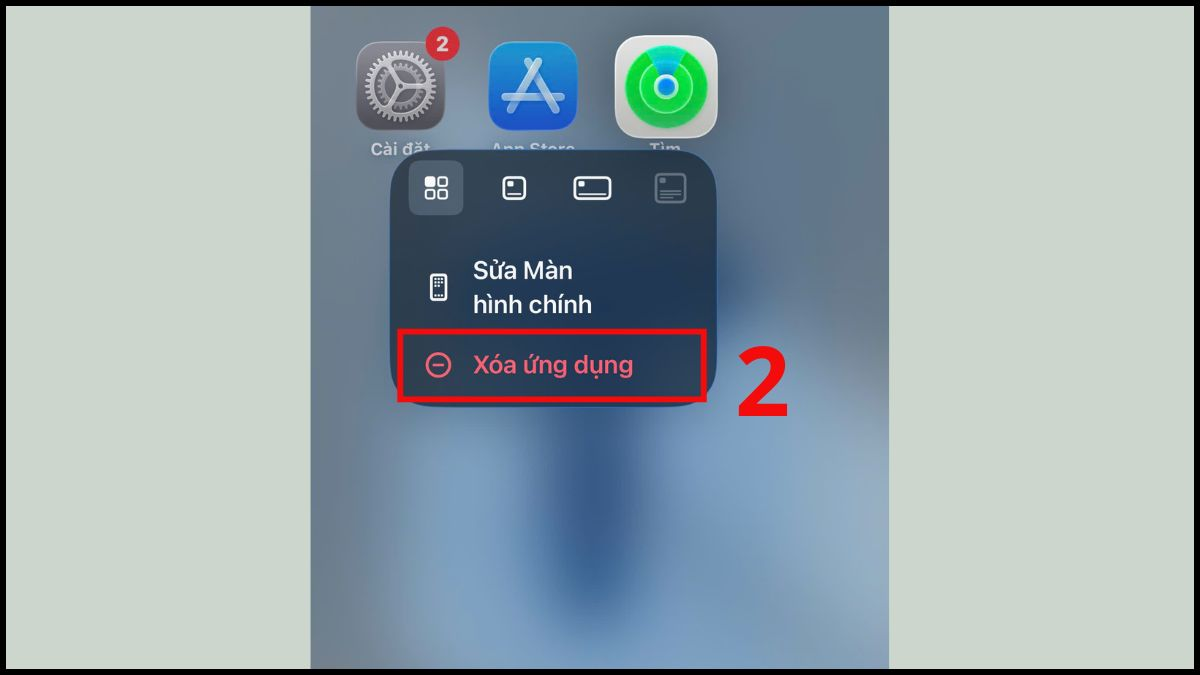
Cách thực hiện khá đơn giản: nhấn giữ biểu tượng ứng dụng, chọn Gỡ bỏ ứng dụng, sau đó chọn Xóa ứng dụng. Tiếp theo, người dùng có thể tải lại ứng dụng từ App Store và đăng nhập lại để tiếp tục sử dụng.
(Tổng hợp/Ảnh minh họa: Internet)









.png "Ngân hàng tăng tốc xử lý nợ, loạt bất động sản trị giá hàng chục tỷ đồng được ra đấu giá")




.jpg "Vingroup công bố thành lập Verta - mô hình giáo dục phổ thông mới trong thời đại AI")