Cây bủt Brandon Miniman từ MakeUseOf sở hữu chiếc điện thoại Galaxy dòng bình dân được khoảng ba năm. Trong vài tháng đầu, mọi thứ vẫn ổn, nhưng máy nhanh chóng trở nên ì ạch. Vừa qua, anh đã dành ra nửa tiếng đồng hồ để loại bỏ các công cụ mà Samsung cài đặt sẵn trên thiết bị.
Không cần "root" máy, không làm mất bảo hành. Tất cả những gì anh cần chỉ là một chiếc laptop, một sợi cáp USB và vài dòng lệnh terminal. Sau khi thực hiện, Brandon phải thốt lên rằng: Lẽ ra mình phải làm việc này ngay từ tuần đầu tiên mua máy.
Dưới đây là cách làm của anh.
"Bloatware" đã bào mòn điện thoại của bạn như thế nào?
Mọi chiếc điện thoại Galaxy khi xuất xưởng đều được nạp sẵn hàng tá ứng dụng mà bạn chẳng bao giờ yêu cầu. Nhìn vào ngăn chứa ứng dụng trên máy, tôi tìm thấy hơn một chục cái tên như vậy.
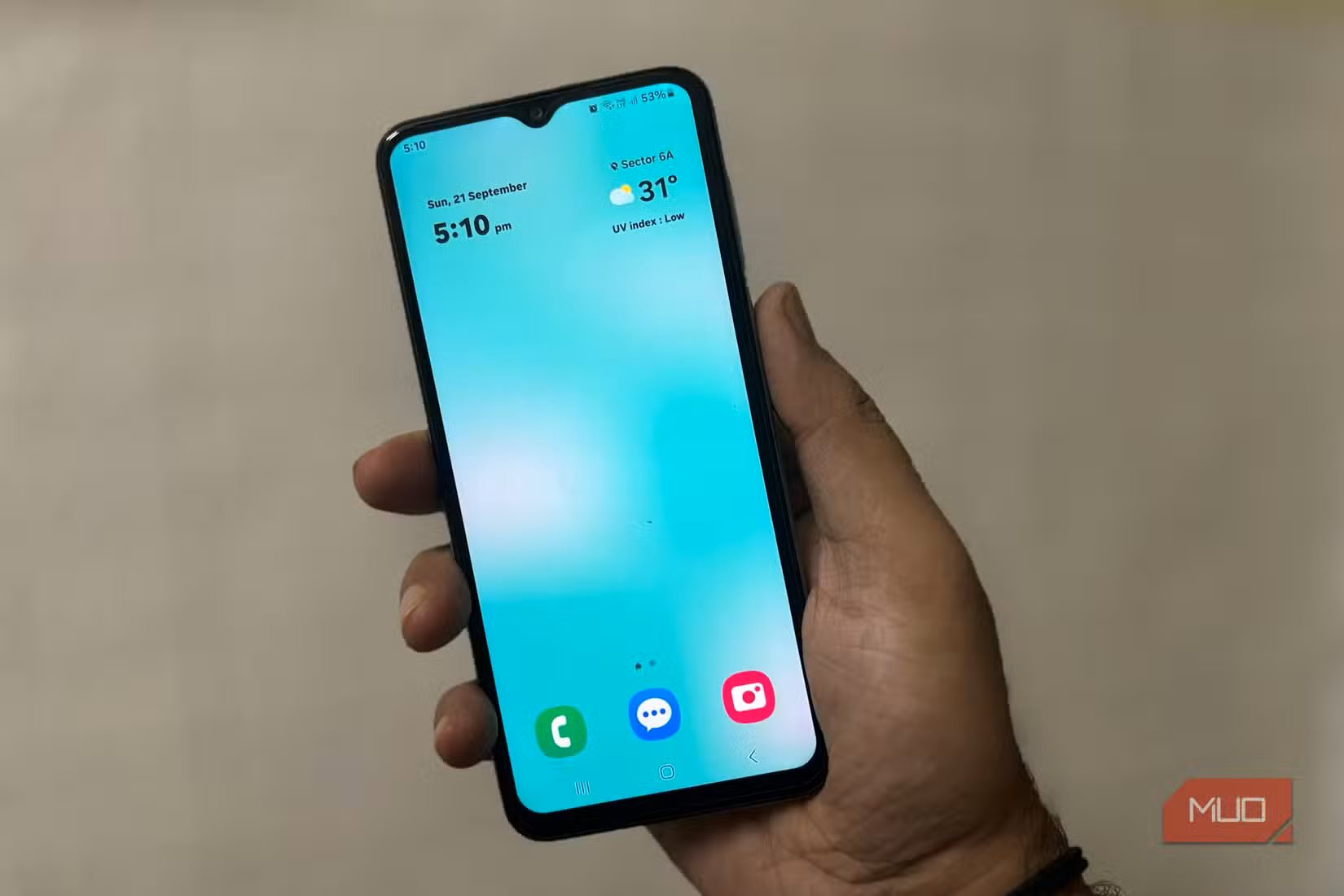
Thậm chí, có những ứng dụng còn bị trùng lặp công năng: Samsung Internet nằm chễm chệ ngay cạnh Chrome, Samsung Messages làm công việc tương tự như Google Messages, và thậm chí có cả một cửa hàng Galaxy Store riêng biệt trong khi Play Store đã có sẵn ở đó.
Những ứng dụng này không hề "ngồi yên" chờ bạn kích hoạt. Chúng tự động làm mới, đồng bộ hóa, tải bản cập nhật và yêu cầu đủ loại quyền truy cập. Trên những dòng điện thoại giá rẻ với dung lượng RAM chỉ 4GB hoặc 6GB, tất cả các hoạt động chạy ngầm đó có thể làm chậm bộ vi xử lý đáng kể. Bạn chạm vào một ứng dụng và phải mất một nhịp chờ đợi khá lâu để nó mở ra; hay khi soạn một tin nhắn, bàn phím cũng không thể phản hồi kịp tốc độ gõ. Đến giữa ngày, vạch pin đã chuyển sang báo đỏ dù bạn hầu như chẳng động vào máy suốt cả ngày.
Samsung đưa các ứng dụng này vào máy thông qua các thỏa thuận đối tác và cấp phép kinh doanh nhằm kiếm tiền ngay cả trước khi bạn nhấn nút nguồn lần đầu tiên. Bạn trả tiền cho phần cứng, nhưng một phần sức mạnh của nó đã bị trói buộc để vận hành những phần mềm mà bạn không hề lựa chọn. Và trên điện thoại Samsung, bạn thậm chí không thể gỡ cài đặt hầu hết chúng thông qua phần cài đặt thông thường.
Tôi đã cam chịu tình trạng này trong nhiều tháng, vì cho rằng đó là cách mà những chiếc điện thoại giá rẻ "già đi" theo thời gian. Nhưng rồi tôi đã tìm hiểu xem điều gì thực sự đang ngốn sạch tài nguyên của máy, và hóa ra vấn đề không nằm ở phần cứng.
Cách tôi "dọn dẹp" hệ thống mà không cần root máy

Tôi cần một phương pháp để xóa các ứng dụng này mà không làm mất hiệu lực bảo hành. Trên một chiếc Galaxy bình dân, bạn không thể gỡ cài đặt phần lớn các ứng dụng này theo cách thông thường.
Nhấn giữ vào các ứng dụng ví dụ như Gaming Hub hay Samsung Max, bạn sẽ không thấy tùy chọn "Gỡ cài đặt" (Uninstall) đâu cả. Lựa chọn duy nhất mà Samsung cung cấp trong phần cài đặt là "Tắt" (Disable) — hành động này chỉ giúp ẩn ứng dụng khỏi ngăn chứa nhưng chúng vẫn tồn tại trên điện thoại.
Để can thiệp sâu hơn, tôi đã sử dụng ADB (Android Debug Bridge), một công cụ dòng lệnh miễn phí từ Google cho phép máy tính giao tiếp với điện thoại qua cổng USB.
Công cụ này có thể xóa ứng dụng khỏi hồ sơ người dùng đang hoạt động mà không cần quyền truy cập root, vì vậy bảo hành của máy vẫn được giữ nguyên. Nếu cần thiết, việc khôi phục cài đặt gốc (factory reset) sẽ mang các ứng dụng đã xóa quay trở lại.
Quá trình thiết lập chỉ mất khoảng năm phút. Trên điện thoại, tôi truy cập vào Cài đặt -> Thông tin điện thoại -> Thông tin phần mềm và chạm bảy lần vào mục Số hiệu bản tạo (Build number). Thao tác này sẽ mở khóa Tùy chọn cho nhà phát triển (Developer Options). Từ đó, tôi bật tính năng Gỡ lỗi USB (USB Debugging).
Trên laptop, tôi tải về bộ công cụ Android Platform Tools từ trang web dành cho nhà phát triển của Google và giải nén thư mục. Để mở cửa sổ dòng lệnh (Command Prompt) ngay tại thư mục đó, tôi nhấp vào thanh địa chỉ trong File Explorer, gõ cmd và nhấn Enter. Sau đó, tôi kết nối điện thoại vào máy tính, gõ lệnh adb devices và kết nối chính thức được thiết lập.
Việc gỡ bỏ mỗi ứng dụng đều tuân theo một cú pháp lệnh duy nhất: adb shell pm uninstall -k --user 0 kèm theo sau là tên gói (package name) của ứng dụng đó. Tham số -k giúp giữ lại dữ liệu bộ nhớ đệm như một giải pháp an toàn. Tôi bắt đầu với Samsung Messages, chạy lệnh và cửa sổ terminal hiện dòng chữ "Success". Các ứng dụng sau đó cũng được xử lý tương tự.
Dưới đây là danh sách những ứng dụng tôi đã gỡ bỏ cùng với tên gói tương ứng để bạn có thể sao chép trực tiếp:
- Gaming Hub (Game Launcher): com.samsung.android.game.gamehome
- Samsung Messages: com.samsung.android.messaging
- Samsung Max: com.samsung.android.vmanager
- Samsung Shop (Samsung Members): com.samsung.android.voc
- Smart Switch: com.sec.android.easyMover
- Galaxy Themes: com.samsung.android.themestore
Samsung không hiển thị các tên gói này ở bất kỳ đâu trong phần cài đặt. Vì vậy, nếu bạn muốn gỡ bỏ các ứng dụng khác nằm ngoài danh sách này, chỉ cần tìm kiếm nhanh trên Google với từ khóa kiểu như "Gaming Hub ADB package name" để lấy chính xác chuỗi ký tự bạn cần.
Lưu ý quan trọng: Trước khi thực hiện bất kỳ thao tác nào, hãy sao lưu điện thoại thông qua Samsung Smart Switch và ghi lại mọi tên gói ứng dụng mà bạn định gỡ bỏ để tránh trường hợp xảy ra lỗi.
Nếu sau đó máy có cảm giác hoạt động không ổn định, việc chạy lệnh adb shell cmd package install-existing kèm theo tên gói tương ứng sẽ khôi phục lại ứng dụng mà không cần phải khôi phục cài đặt gốc.
Kết quả sau khi "thanh lọc" hệ thống
Cần lưu ý rằng các bản cập nhật phần mềm của Samsung có thể tái kích hoạt hoặc cài đặt lại các ứng dụng mà bạn đã gỡ bỏ qua ADB. Sau mỗi bản cập nhật One UI lớn, hãy chạy lại lệnh kiểm tra (adb shell pm list packages samsung) để xem có "kẻ lạ mặt" nào quay trở lại hay không. Nếu có, lệnh gỡ bỏ vẫn sẽ hoạt động hiệu quả như trước.
Cuối cùng, hãy chọn lọc kỹ lưỡng những gì bạn định cài đặt về sau. Các ứng dụng miễn phí trên Play Store, đặc biệt là các công cụ tiện ích và trò chơi, thường vận hành các tiến trình chạy ngầm tương tự như cách mà bloatware của Samsung đã làm. Sẽ chẳng có ý nghĩa gì nếu bạn vừa dọn sạch "rác" của Samsung nhưng lại thay thế nó bằng "rác" của một bên khác.